

Slik legger du Geita.no som en egen app på mobilen og nettbrettet.
Vil du lese siste nytt fra Geita.no med ett enkelt trykk, uten å måtte åpne nettleseren og skrive inn adressen hver gang? Du trenger ikke å laste ned noe fra App Store eller Google Play. Ved å lagre nettsiden som en snarvei på startskjermen får Geita.no sitt eget ikon – akkurat som en vanlig app. Her er oppskriften steg for steg for iPhone, iPad og Android.
Slik gjør du det på iPhone (Safari):
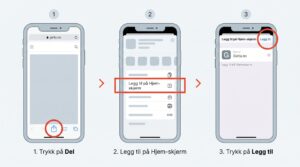
Slik legger du Geita.no som app på iphone. Illustrasjon / KI
På iPhone må du bruke nettleseren Safari for å legge nettsiden til på Hjem-skjermen.Åpne Safari og gå til geita.no. Trykk på Del-knappen (symbolet som ser ut som en firkant med en pil som peker oppover) nederst på skjermen.
(Tips: Avhengig av hvilket oppsett du bruker i Safari, kan Del-knappen ligge under menyknappen med tre prikker).
Bla nedover i menyen som dukker opp, og trykk på Legg til på Hjem-skjerm (firkant med et plusstegn inni).
Kontroller navnet på ikonet (du kan beholde «Geita.no» eller endre det selv) og trykk på Legg til øverst til høyre. Nå ligger Geita.no som et eget ikon på Hjem-skjermen din.
Finner du ikke «Legg til på Hjem-skjerm»? Bla helt nederst i Del-menyen, trykk på Rediger handlinger, og legg til valget i listen din.
Slik gjør du det på iPad (Safari):
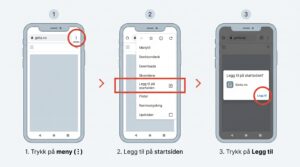
Slik legger du Geita.no som app på ipad. Illustrasjon / KI
Fremgangsmåten på iPad er nesten identisk med iPhone, men Del-knappen ligger øverst på skjermen i stedet for nederst. Åpne Safari på iPaden og gå til geita.no. Trykk på Del-knappen (firkant med pil oppover) øverst til høyre, ved siden av adressefeltet. Bla nedover i menyen og trykk på Legg til på Hjem-skjerm.
Gi snarveien ønsket navn og trykk på Legg til øverst til høyre i boksen. Ikonet vises nå direkte på Hjem-skjermen på iPaden, og du kan flytte det dit du vil ved å holde fingeren inne på det.
Slik gjør du det på Android (Google Chrome):
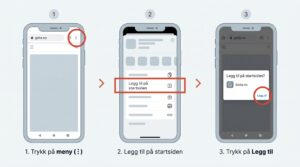
Slik legger du Geita.no som app på android-systemer. Illustrasjon / KI
På de fleste Android-telefoner (som Samsung, Google Pixel, Motorola og OnePlus) er Google Chrome standardnettleseren. Åpne Chrome og gå til geita.no.
Trykk på menyknappen (de tre loddrette prikkene ⋮) øverst til høyre, ved siden av adressefeltet. Trykk på Legg til på startsiden.
(På nyere versjoner av Chrome kan valget ligge under Installer og opprett snarvei → Opprett snarvei). Velg navn på snarveien (for eksempel «Geita.no») og trykk på Legg til. Dersom telefonen spør om bekreftelse, trykker du på Legg til automatisk – eller trykker og holder på ikonet for å dra det dit du vil ha det.
Bruker du Samsung Internet i stedet for Chrome? Gå til geita.no, trykk på de tre vannrette strekene (≡) nederst til høyre, velg Legg til side i, og trykk deretter på Startskjerm.
Slik fjerner du snarveien igjen
Hvis du senere ønsker å fjerne ikonet, gjør du det på samme måte som med en vanlig app: trykk og hold inne på Geita.no-ikonet på startskjermen, og velg Fjern bokmerke / Slett (iPhone og iPad) eller Fjern (Android). Det tar nesten ingen lagringsplass på enheten din, og du kan legge det til igjen når som helst.